


L'Arena 56 porta una lunga lista di miglioramenti. La maggior parte viene dalle tue segnalazioni di bug e idee, inviate con il pulsante bug nel gioco. Grazie, e continua a inviarle.
Gli imperi IA fanno la pace
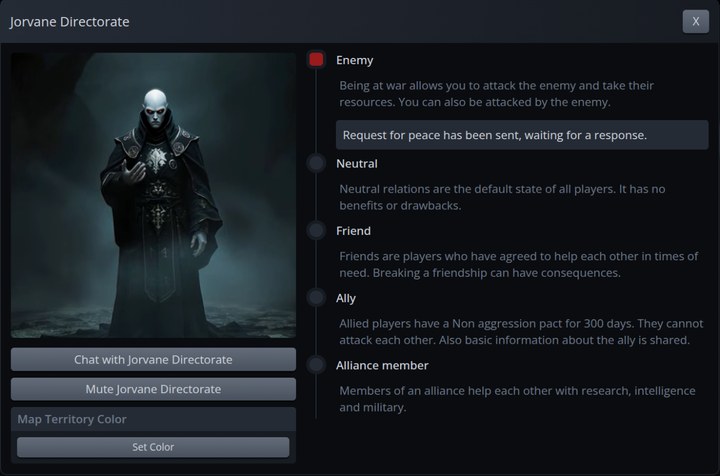
Finora una guerra con un impero IA non finiva mai: rifiutava ogni richiesta di pace.
Ora un impero IA accetta la pace dopo che hai smesso di attaccarlo per 150 giorni. Invia una richiesta di pace e resterà aperta fino ad allora.
Una ripartizione della popolazione per ogni edificio
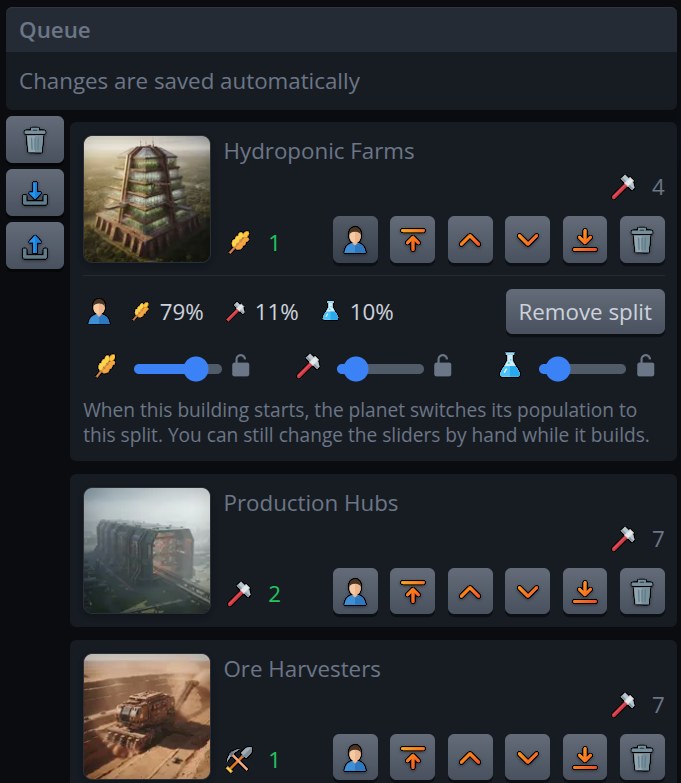
In un modello della coda di produzione, ogni edificio ora ha un pulsante persona. Apre gli stessi tre cursori che conosci dal pianeta: agricoltori, lavoratori e scienziati.
Quando la coda avvia quell'edificio su un pianeta, il pianeta passa a quella ripartizione. Succede una volta sola, quando l'edificio inizia, quindi puoi ancora spostare i cursori a mano durante la costruzione. Un edificio senza ripartizione lascia il pianeta com'è.
Il vecchio FERION aveva questa funzione, e un giocatore ha chiesto di riaverla. Consiglio: metti una ripartizione orientata al cibo sulle tue prime fattorie e una orientata alla produzione sulle tue fabbriche, e le tue nuove colonie si guidano da sole.
Più tecnologie in una settimana
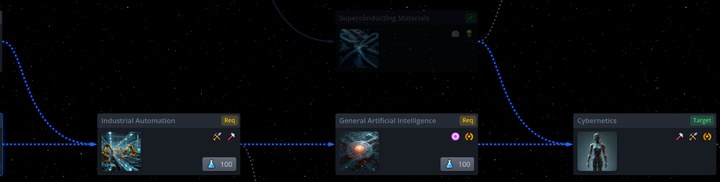
La ricerca completava al massimo una tecnologia a settimana, anche quando avevi accumulato scienza sufficiente per altre. Ora la ricerca prosegue lungo il tuo percorso nella stessa settimana: ogni tecnologia coperta dalla tua scienza viene completata, e ciò che resta rimane accumulato per la successiva.
Un nuovo tutorial
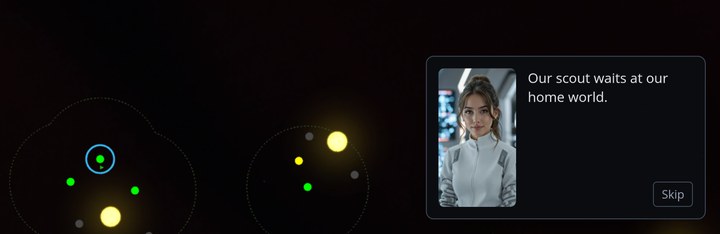
I nuovi giocatori iniziano in un'arena di pratica con un nuovo tutorial. Passo dopo passo esplorano il mondo natale dei Rebels, colonizzano un pianeta, mettono in coda una nave da guerra Vanguard, fanno ricerca, assumono un ministro e infine dichiarano guerra ai Rebels e attaccano.
È disponibile in tutte le 18 lingue. Se conosci qualcuno che vuole provare Ferion, questo è il modo più facile per iniziare.
Guarda cosa faranno le tue navi
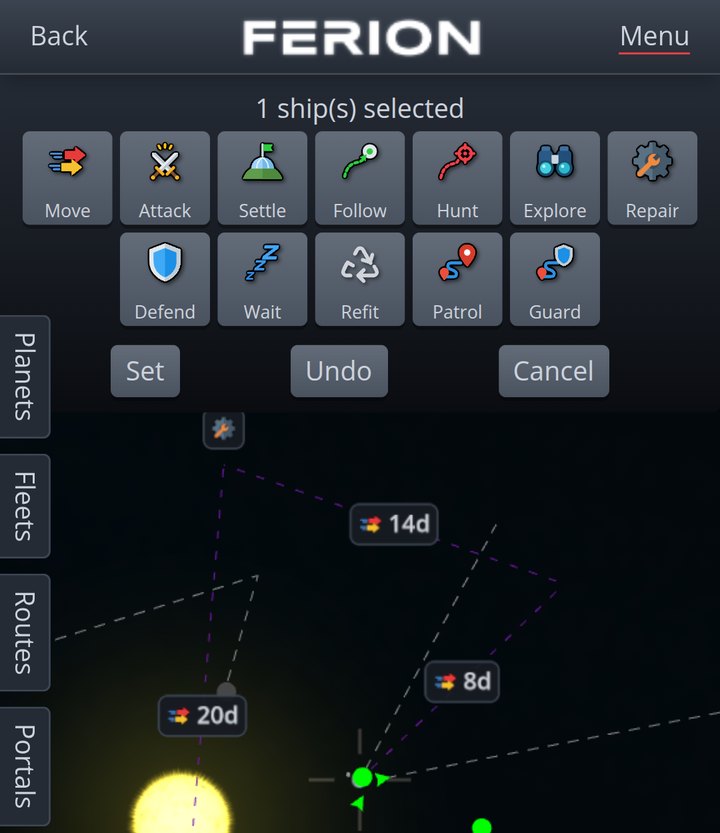
Il percorso viola di una nave o flotta ora ha una piccola etichetta su ogni tratto, con l'icona dell'ordine e i suoi giorni, ad esempio "14g".
Gli ordini eseguiti senza muoversi, come ripara, difendi, attendi o riallestisci, compaiono come etichetta sul loro punto di passaggio.
Sul telefono, tocca una linea del percorso per vedere quel percorso. Sul computer, passaci sopra con il mouse.
Vedi arrivare una ribellione
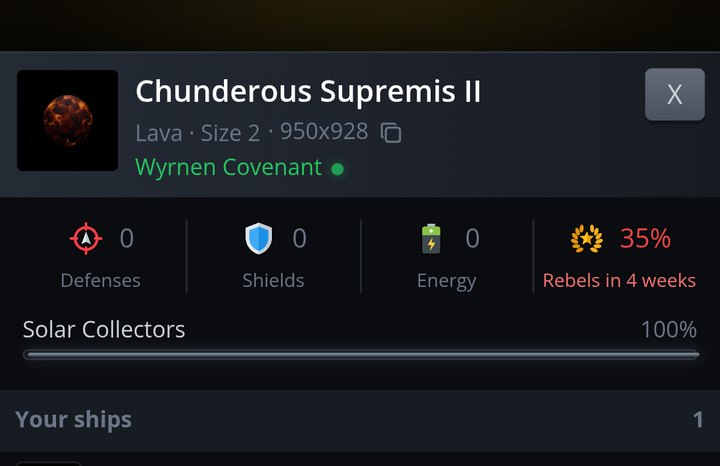
Il popup del pianeta sulla mappa ha un nuovo riquadro Lealtà.
Quando la lealtà di un pianeta sta calando, indica anche quante settimane mancano prima che il pianeta si ribelli, così sai quando intervenire.
Colori per daltonici
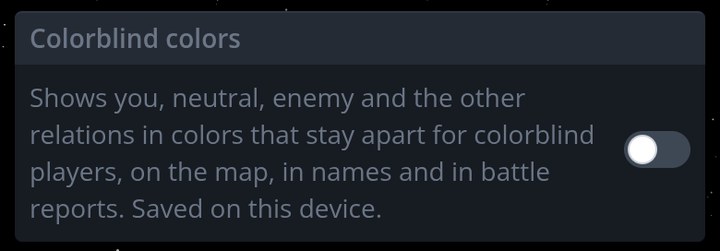
Le Impostazioni hanno un nuovo interruttore Colori per daltonici.
Sostituisce il verde, il giallo e il rosso che indicano te, i tuoi alleati, gli imperi neutrali e i nemici con colori che restano distinguibili per i giocatori daltonici: sulla mappa, nei nomi e nei replay delle battaglie. Viene salvato su ogni dispositivo.
Confronta le tue flotte
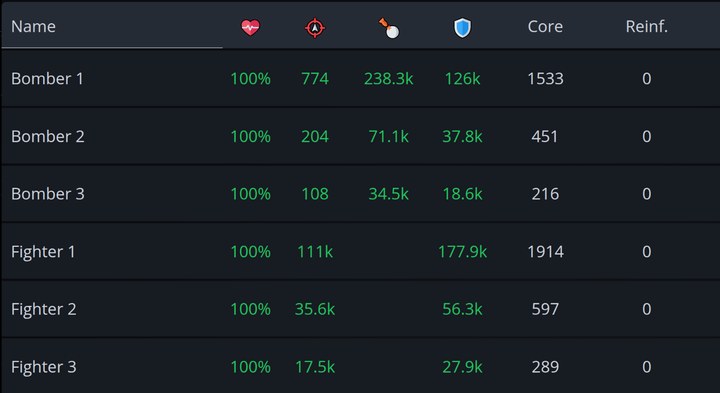
Comando > Flotte ha tre nuove colonne: attacco contro navi, attacco contro pianeti e scudi. Sono gli stessi numeri che mostra il selettore delle flotte sulla mappa. Clicca una colonna per ordinare le tue flotte per forza, oppure nascondila dal menu delle colonne.
Un clic dà un ordine a una flotta
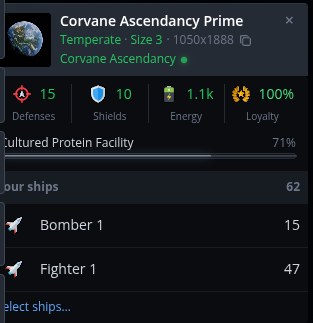
Nel popup che si apre quando clicchi un punto della mappa, un clic sulla riga di una flotta ora dà un ordine all'intera flotta. Prima servivano due clic.
Un doppio clic apre le navi della flotta, così puoi sceglierne alcune.
Seleziona le navi in un'area
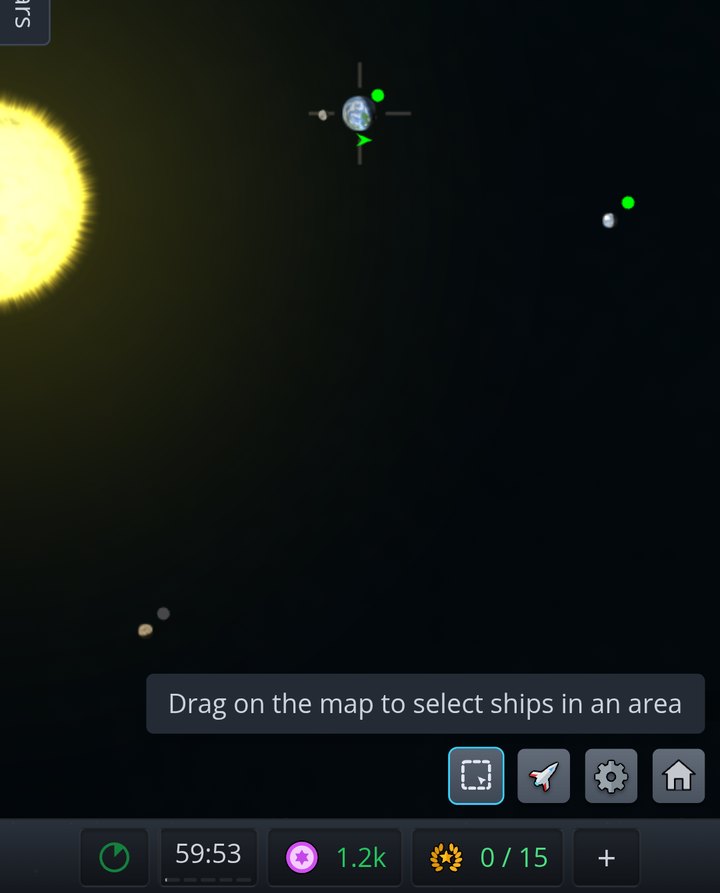
Su telefoni e tablet una pressione prolungata sulla mappa selezionava già le navi in un'area, ma nulla te lo diceva.
Ora c'è un pulsante di selezione area accanto ai pulsanti dello zoom. Toccalo, poi trascina sulla mappa per selezionare tutte le navi al suo interno.
Una parola sotto ogni ordine
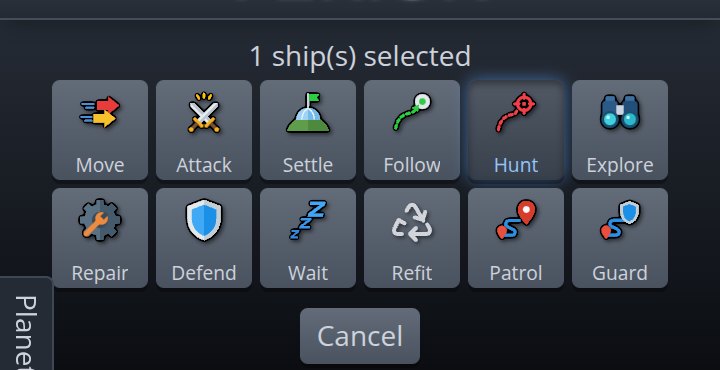
Ogni pulsante della barra degli ordini ha una parola breve sotto l'icona: Muovi, Attacca, Colonizza, Segui e così via. L'ordine che hai scelto è contornato di blu.
Tempi di arrivo delle flotte
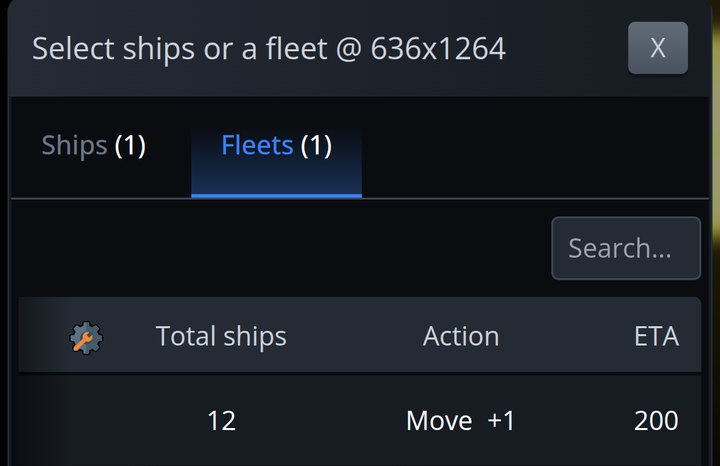
Quando scegli una flotta sulla mappa, la lista ora mostra il suo Arrivo: i giorni che mancano al raggiungimento del bersaglio del suo primo ordine, come nella lista delle flotte in Comando.
Filtra per i tuoi progetti
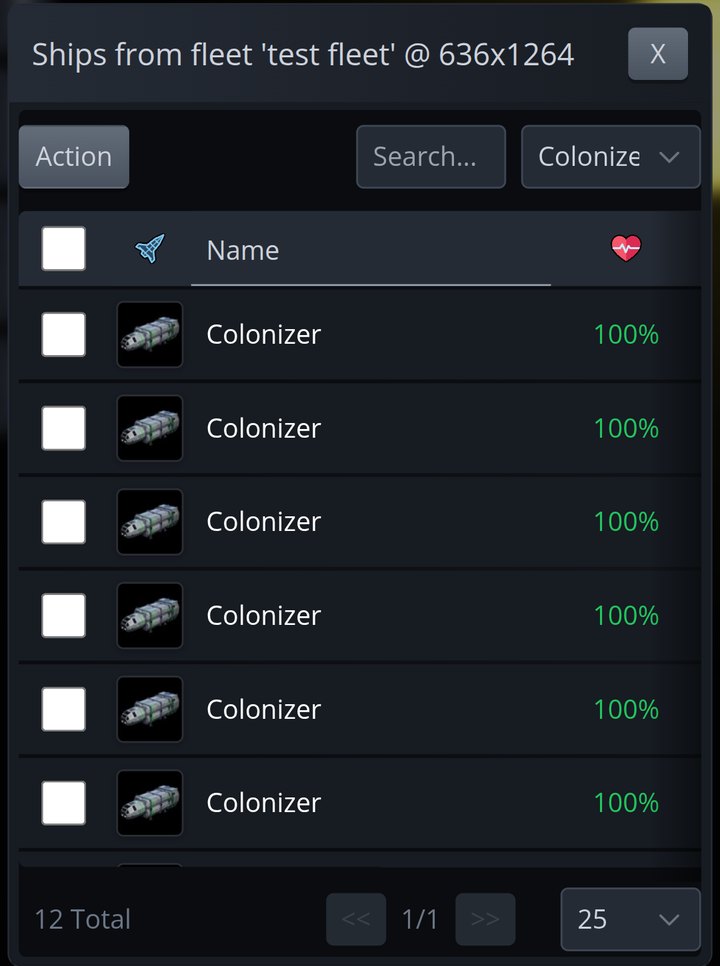
Il filtro per tipo nei selettori di navi e flotte sulla mappa ora elenca anche i tuoi progetti nave per nome, così puoi scegliere tutte le navi di un progetto in una volta.
Quanto dura la tua coda
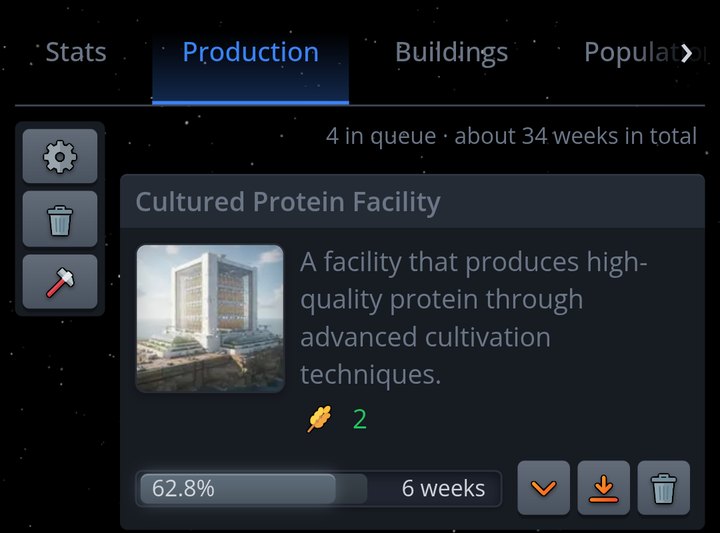
La scheda Produzione di un pianeta ora mostra quanti elementi sono in coda e circa quante settimane richiedono in totale. Se il pianeta non ha produzione, indica che la coda è ferma.
Lealtà nella pagina del pianeta
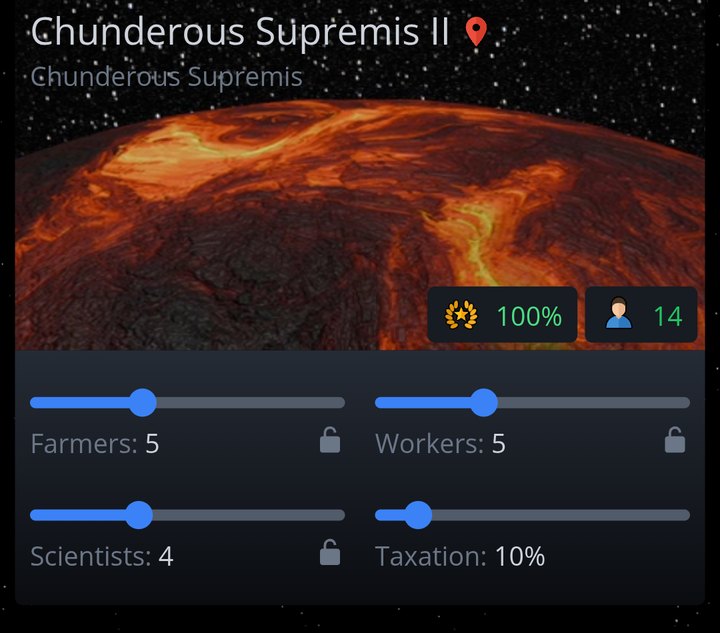
La parte superiore della pagina di un pianeta ora mostra la sua lealtà accanto alla popolazione, colorata in base a quanto il pianeta è al sicuro. Passaci sopra o toccala per sapere cosa significa.
Lavorazione del Dropium costa 250k
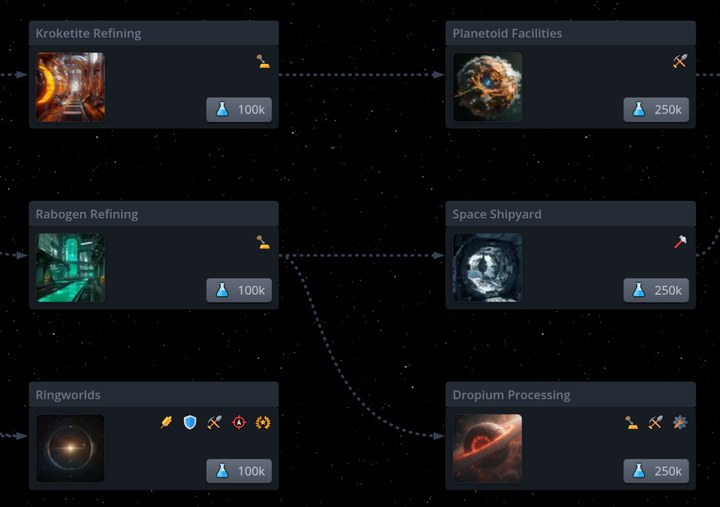
Lavorazione del Dropium si trovava nella colonna di ricerca da 250k ma costava 500k. Ora costa 250k, come il resto della sua colonna.
La terraformazione in pausa mantiene i progressi
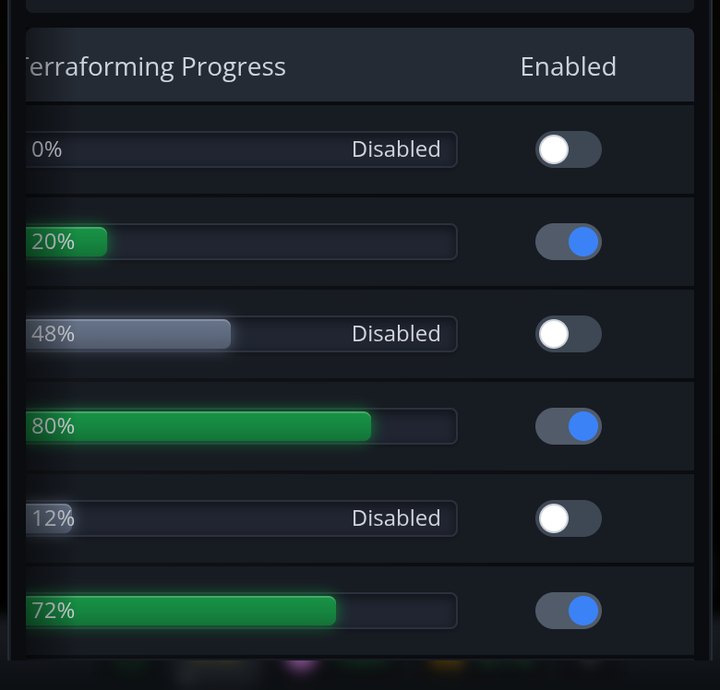
I pianeti che hai disattivato nella lista di terraformazione ora mostrano i loro progressi con una barra grigia, così puoi vedere fin dove sono arrivati prima di riattivarli.
I cerchi di scansione stanno al passo
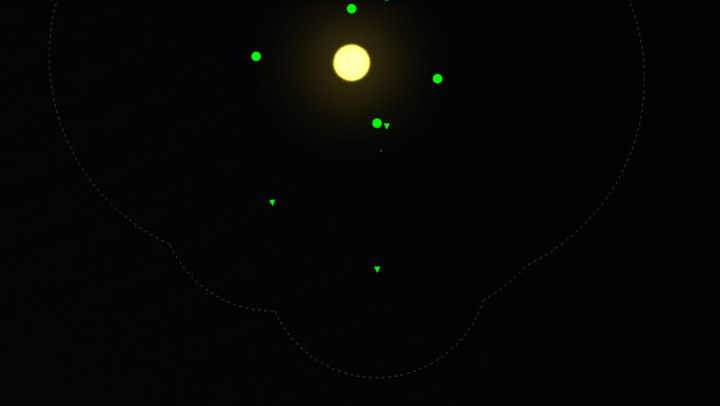
Quando molte navi si muovevano nello stesso giorno, i loro cerchi di scansione potevano restare indietro di un passo, lasciando ogni nave sul bordo del proprio cerchio. Ora i cerchi si muovono con le tue navi e non ricompaiono più dopo che hai disattivato i raggi di scansione.
Le liste restano dove sei
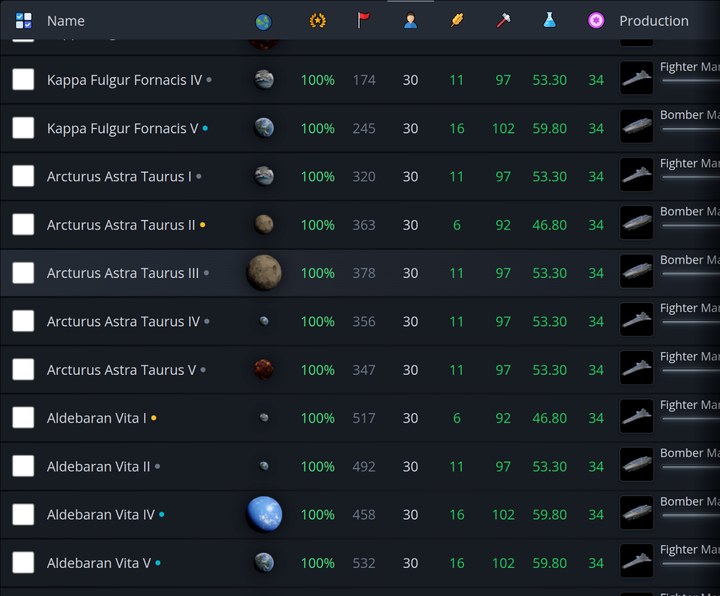
Quando una riga cambiava, ad esempio dopo aver modificato la terraformazione di un pianeta, la lista tornava in cima. Ora le liste mantengono la loro posizione. Vale per tutte le liste del gioco.
L'altro candidato
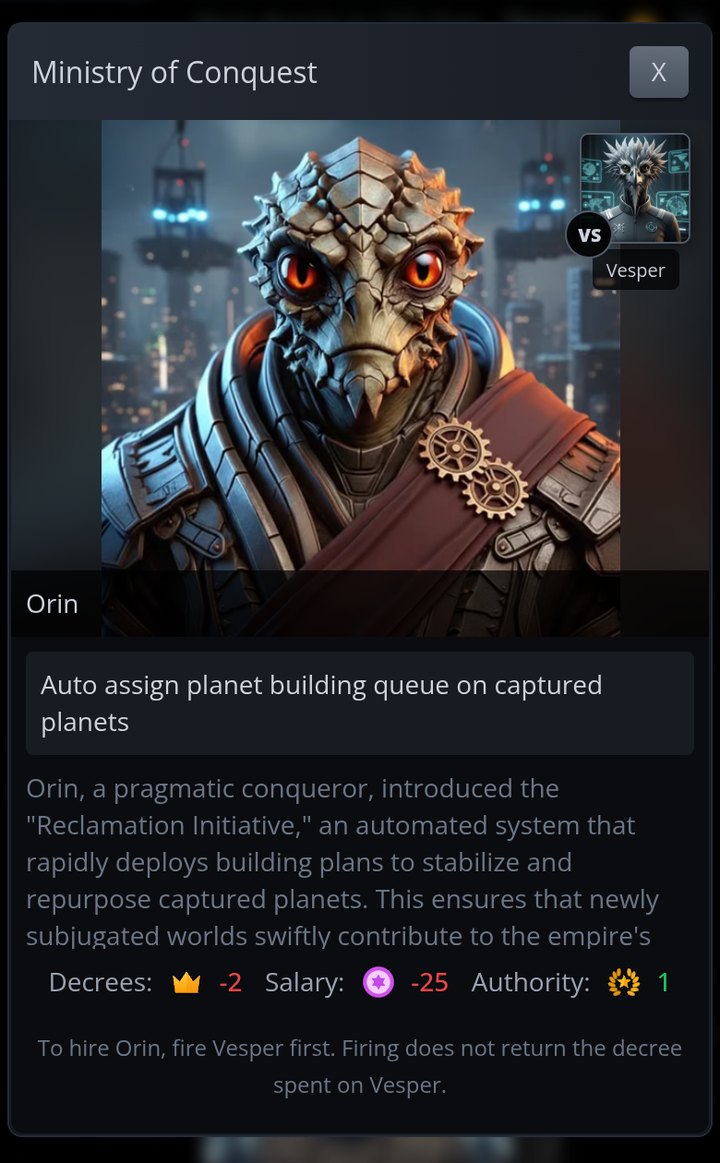
Una volta assunto un ministro, l'altro candidato resta consultabile: tocca la sua immagine nell'angolo della finestra del ministro.