


Arena 56 trae una larga lista de mejoras. La mayoría salieron de tus informes de errores e ideas, enviados con el botón de errores del juego. Gracias, y sigue enviándolos.
Los imperios de la IA hacen las paces
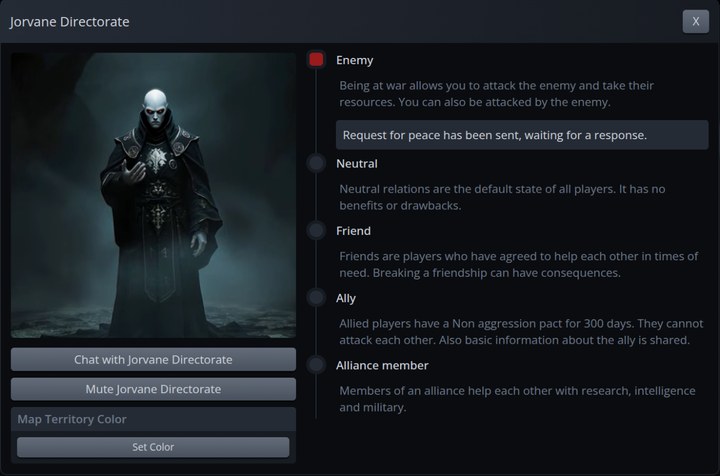
Hasta ahora una guerra con un imperio de la IA nunca terminaba: rechazaba todas las solicitudes de paz.
Ahora un imperio de la IA acepta la paz cuando llevas 150 días sin atacarlo. Envía una solicitud de paz y seguirá abierta hasta entonces.
Un reparto de población para cada edificio
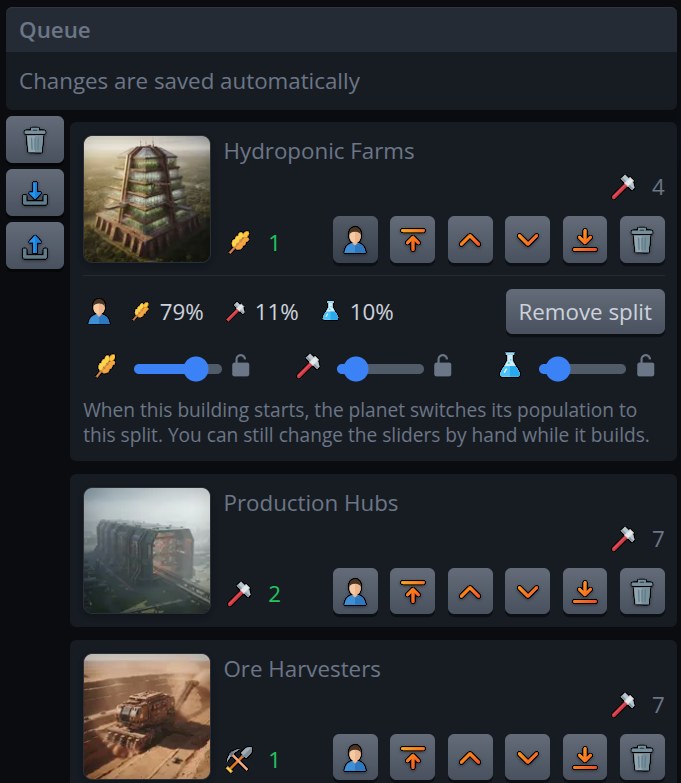
En una plantilla de cola de producción, cada edificio tiene ahora un botón de persona. Abre los mismos tres controles deslizantes que ya conoces de un planeta: granjeros, trabajadores y científicos.
Cuando la cola empieza ese edificio en un planeta, el planeta cambia a ese reparto. Esto ocurre una sola vez, cuando empieza el edificio, así que puedes seguir moviendo los controles a mano mientras se construye. Un edificio sin reparto deja el planeta como está.
El antiguo FERION tenía esto, y un jugador pidió que volviera. Consejo: pon un reparto centrado en la comida en tus primeras granjas y uno centrado en la producción en tus fábricas, y tus nuevas colonias se dirigirán solas.
Varias tecnologías en una semana
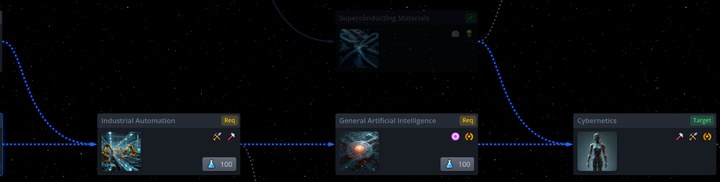
Antes la investigación completaba como máximo una tecnología por semana, aunque tuvieras ciencia acumulada para más. Ahora la investigación sigue avanzando por tu ruta en la misma semana: se completa cada tecnología que cubre tu ciencia, y lo que sobra queda acumulado para la siguiente.
Un nuevo tutorial
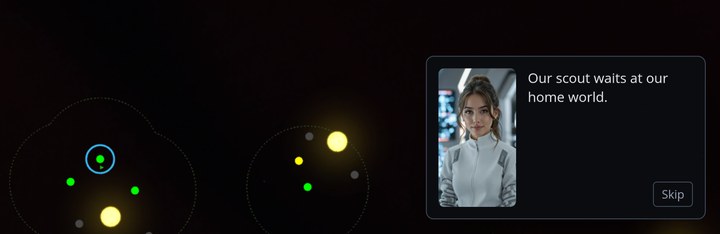
Los nuevos jugadores empiezan en una arena de práctica con un nuevo tutorial. Paso a paso exploran el mundo natal de los Rebels, colonizan un planeta, ponen en cola una nave de guerra Vanguard, investigan, contratan a un ministro y, por último, declaran la guerra a los Rebels y atacan.
Está disponible en los 18 idiomas. Si conoces a alguien que quiera probar Ferion, esta es la forma más fácil de empezar.
Mira lo que harán tus naves
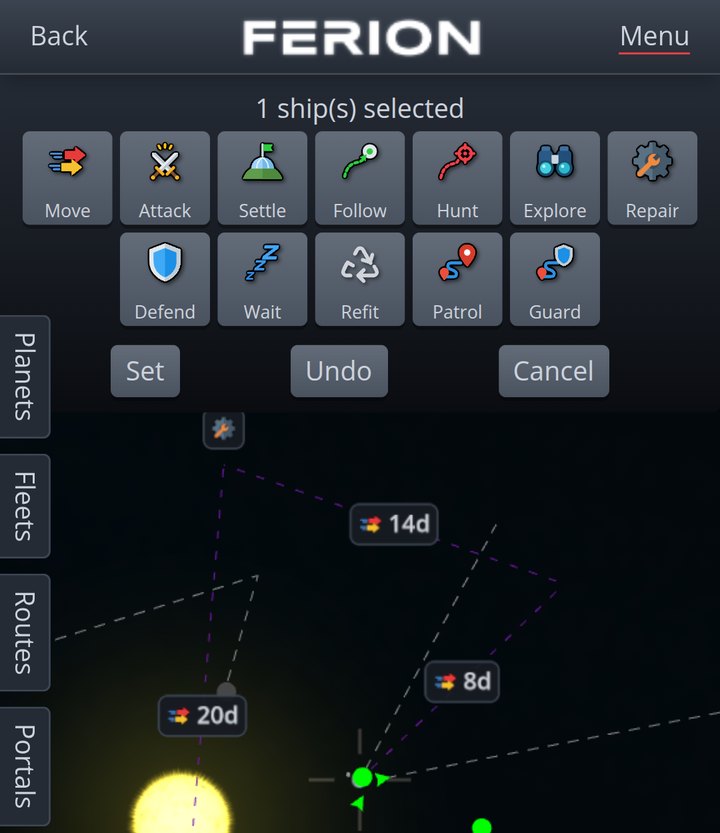
La ruta morada de una nave o flota tiene ahora una pequeña etiqueta en cada tramo, con el icono de la orden y sus días, como "14d".
Las órdenes que se cumplen sin moverse, como reparar, defender, esperar o reacondicionar, aparecen como una etiqueta en su punto de ruta.
En el móvil, toca una línea de ruta para ver esa ruta. En el ordenador, pasa el ratón por encima de una.
Ve venir una rebelión
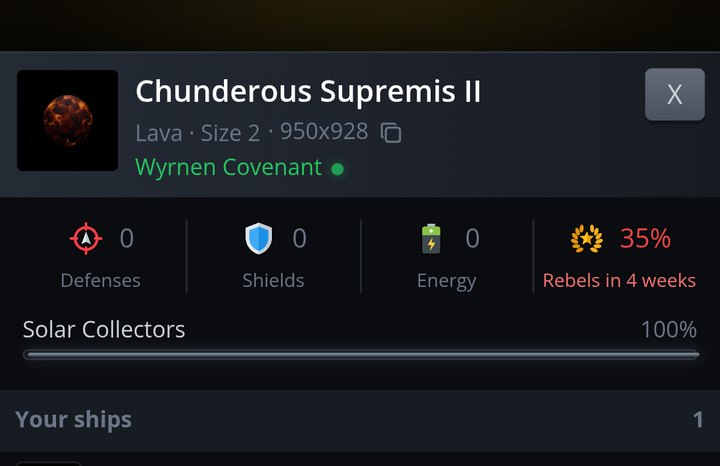
La ventana del planeta en el mapa tiene una nueva casilla de Lealtad.
Cuando la lealtad de un planeta está bajando, también indica cuántas semanas quedan antes de que el planeta se rebele, para que sepas cuándo actuar.
Colores para daltónicos
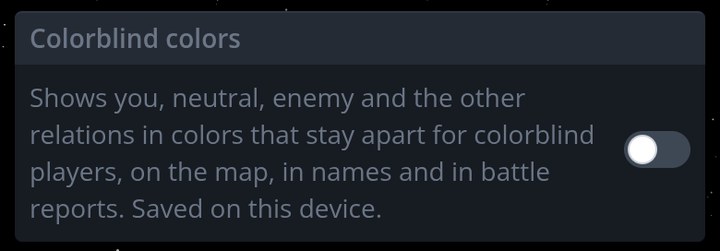
Los ajustes tienen un nuevo interruptor Colores para daltónicos.
Sustituye el verde, el amarillo y el rojo que te marcan a ti, a tus aliados, a los imperios neutrales y a los enemigos por colores que los jugadores daltónicos siguen distinguiendo: en el mapa, en los nombres y en las repeticiones de batalla. Se guarda en cada dispositivo.
Compara tus flotas
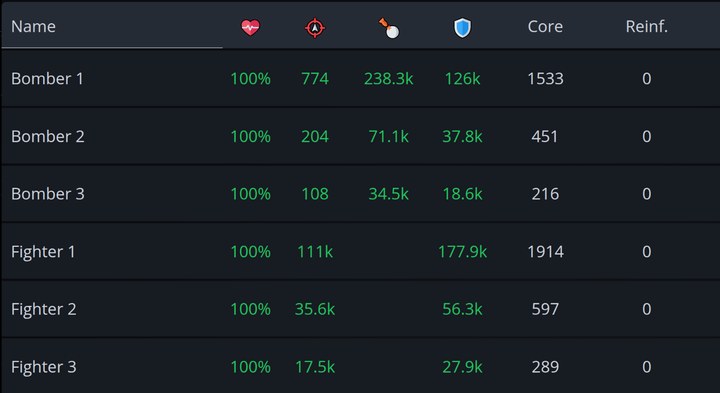
Comando > Flotas tiene tres columnas nuevas: ataque contra naves, ataque contra planetas y escudos. Son los mismos números que muestra el selector de flotas del mapa. Haz clic en una columna para ordenar tus flotas por fuerza, u ocúltala desde el menú de columnas.
Un clic da una orden a una flota
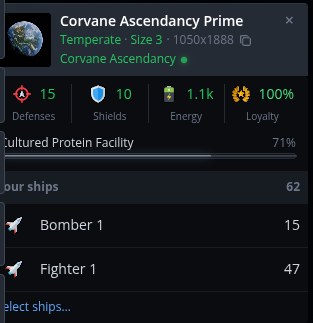
En la ventana que se abre al hacer clic en un punto del mapa, un clic en la línea de una flota da ahora una orden a toda esa flota. Antes hacían falta dos clics.
Un doble clic abre las naves de la flota, para que puedas elegir algunas.
Selecciona naves en una zona
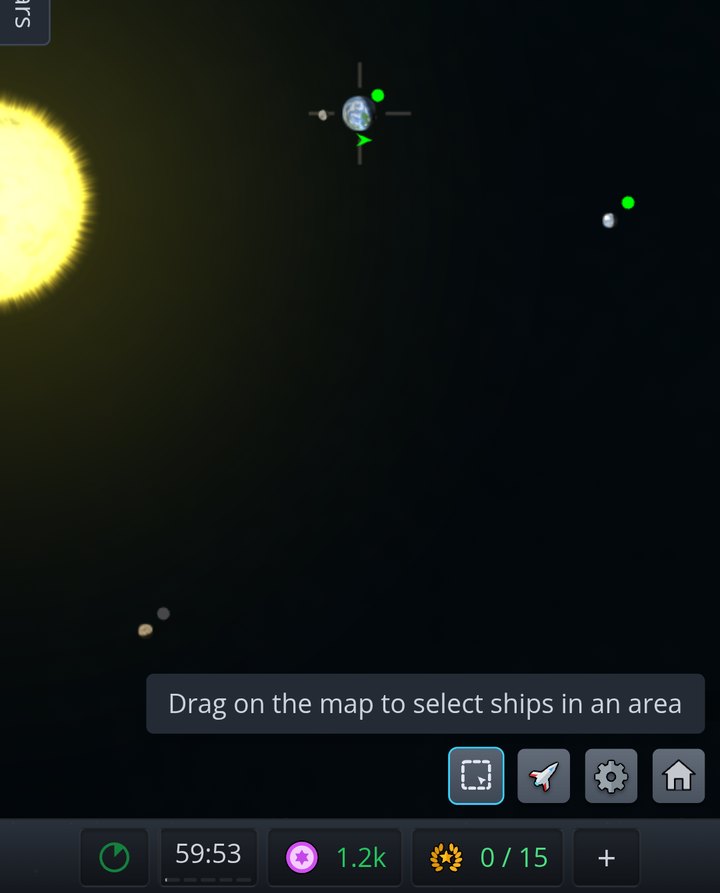
En móviles y tabletas, una pulsación larga en el mapa ya seleccionaba las naves de una zona, pero nada te lo indicaba.
Ahora hay un botón de selección de zona junto a los botones de zoom. Tócalo y luego arrastra sobre el mapa para seleccionar todas las naves que haya dentro.
Una palabra bajo cada orden
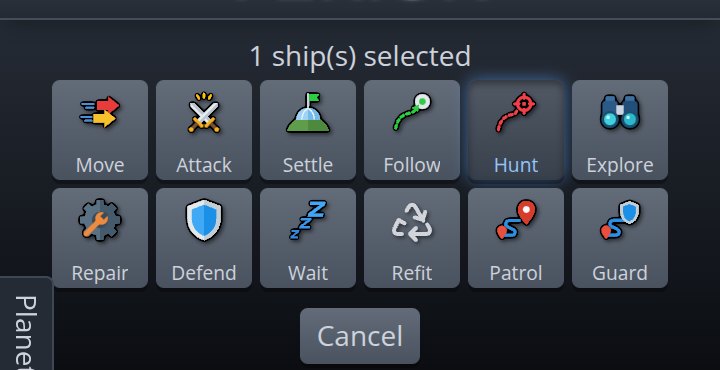
Cada botón de la barra de órdenes tiene una palabra corta bajo su icono: Mover, Atacar, Colonizar, Seguir, etc. La orden que elegiste aparece con un contorno azul.
Tiempos de llegada de las flotas
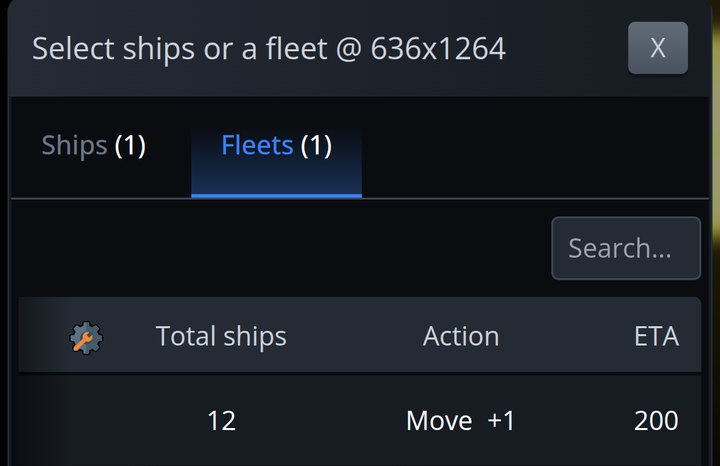
Cuando eliges una flota en el mapa, la lista muestra ahora su ETA: los días hasta que llega al objetivo de su primera orden, igual que la lista de flotas de Comando.
Filtra por tus propios diseños
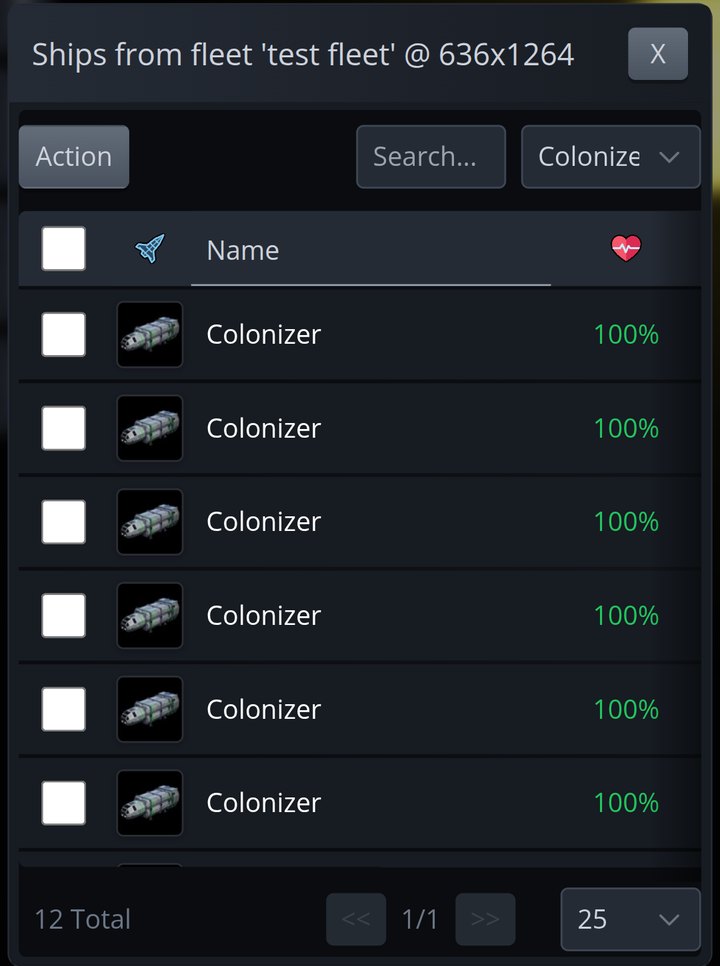
El filtro de tipo de los selectores de naves y flotas del mapa ahora también muestra tus propios diseños de nave por nombre, para que puedas elegir a la vez todas las naves de un mismo diseño.
Cuánto tarda tu cola
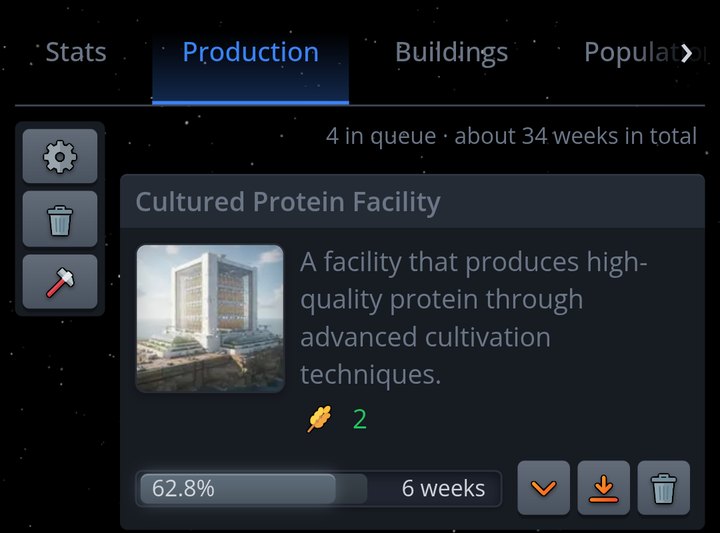
La pestaña Producción de un planeta muestra ahora cuántos elementos hay en cola y aproximadamente cuántas semanas tardan en total. Si el planeta no tiene producción, indica que la cola está detenida.
Lealtad en la página del planeta
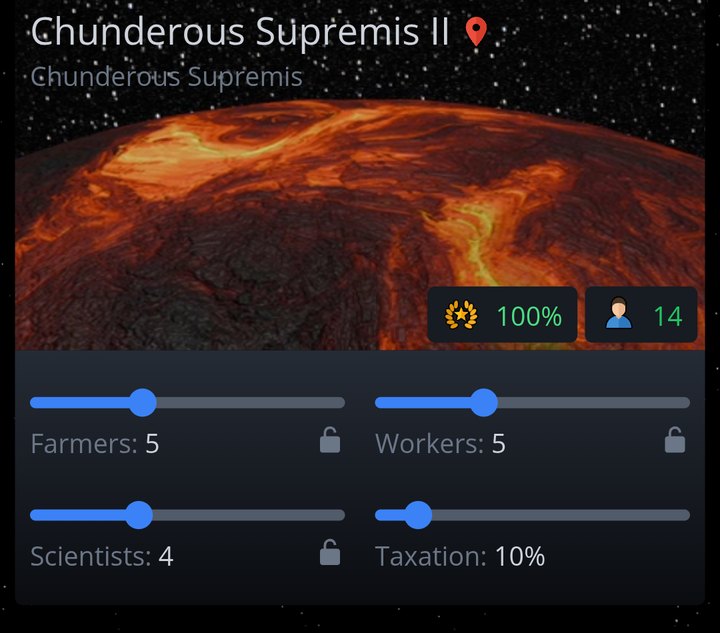
La parte superior de la página de un planeta muestra ahora su lealtad junto a la población, coloreada según lo seguro que está el planeta. Pasa el ratón por encima o tócala para ver qué significa.
El Procesamiento de Dropium cuesta 250k
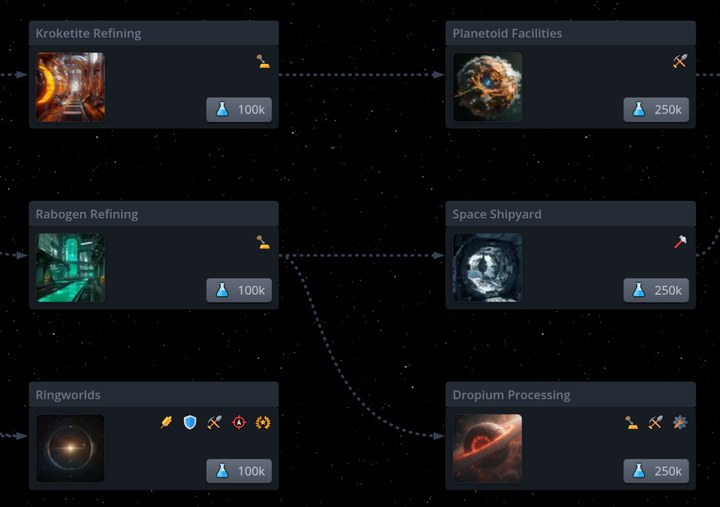
Procesamiento de Dropium estaba en la columna de investigación de 250k, pero costaba 500k. Ahora cuesta 250k, como el resto de su columna.
La terraformación en pausa conserva su progreso
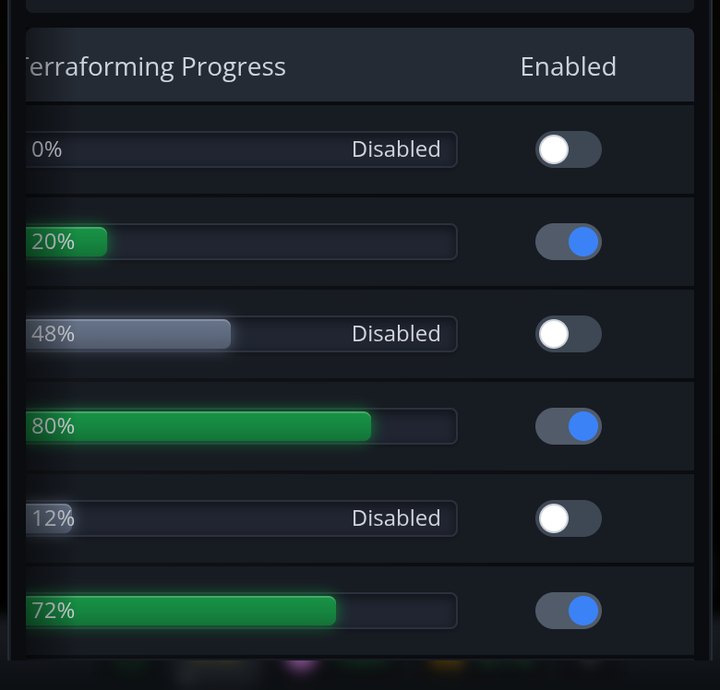
Los planetas que desactivaste en la lista de terraformación muestran ahora su progreso como una barra gris, para que veas hasta dónde llegaron antes de volver a activarlos.
Los círculos de escaneo no se quedan atrás
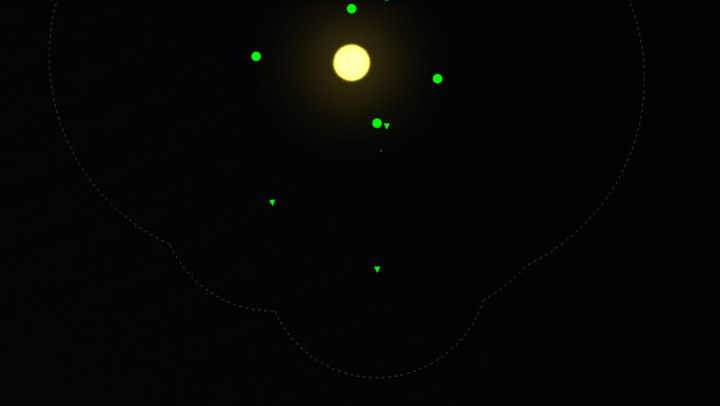
Cuando muchas naves se movían el mismo día, sus círculos de escaneo podían quedarse un paso atrás, dejando cada nave en el borde de su propio círculo. Ahora los círculos se mueven con tus naves, y ya no reaparecen después de desactivar los rangos de escaneo.
Las listas se quedan donde estás
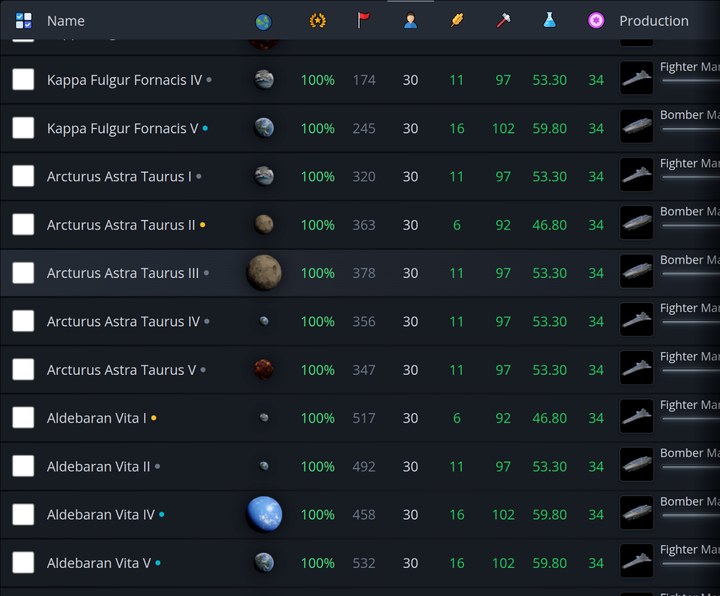
Cuando cambiaba una fila, por ejemplo al cambiar la terraformación de un planeta, la lista volvía arriba del todo. Ahora las listas mantienen su posición. Esto se aplica a todas las listas del juego.
El otro candidato
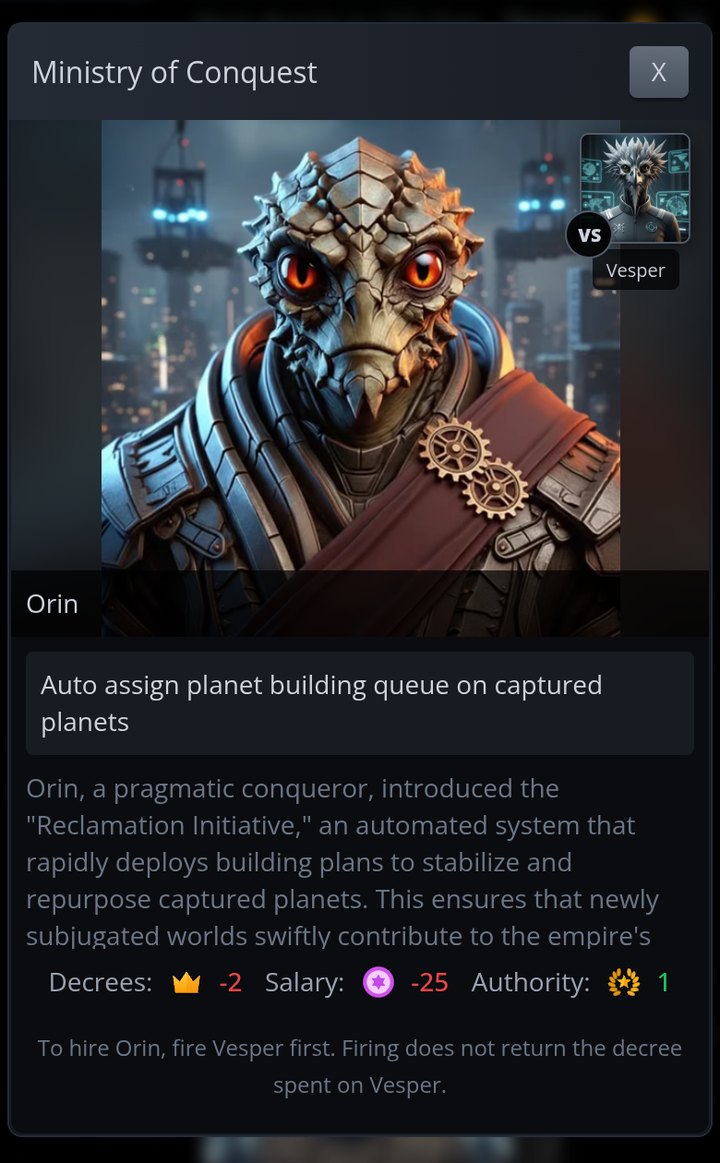
Una vez contratado un ministro, el otro candidato se puede seguir leyendo: toca su imagen en la esquina de la ventana del ministro.