


Arena 56 bringt eine lange Liste von Verbesserungen. Die meisten davon stammen aus deinen Fehlerberichten und Ideen, die du über den Fehler-Button im Spiel geschickt hast. Danke, und schick uns gerne weitere.
KI-Imperien schließen Frieden
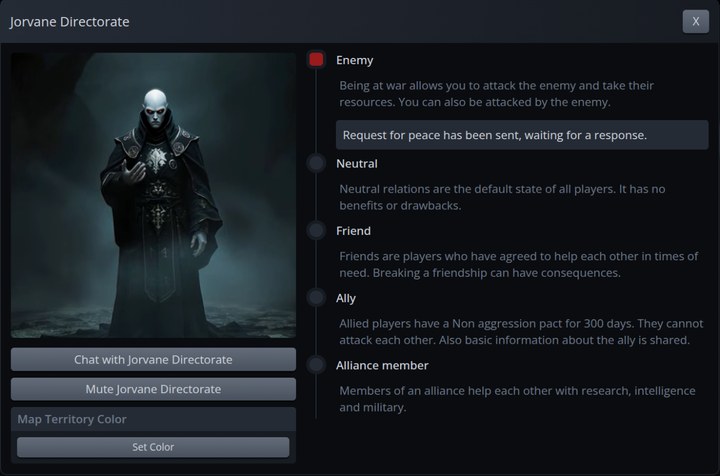
Bisher endete ein Krieg mit einem KI-Imperium nie: Es lehnte jede Friedensanfrage ab.
Jetzt nimmt ein KI-Imperium Frieden an, sobald du es 150 Tage lang nicht mehr angegriffen hast. Schick eine Friedensanfrage, und sie bleibt bis dahin offen.
Eine Bevölkerungsverteilung für jedes Gebäude
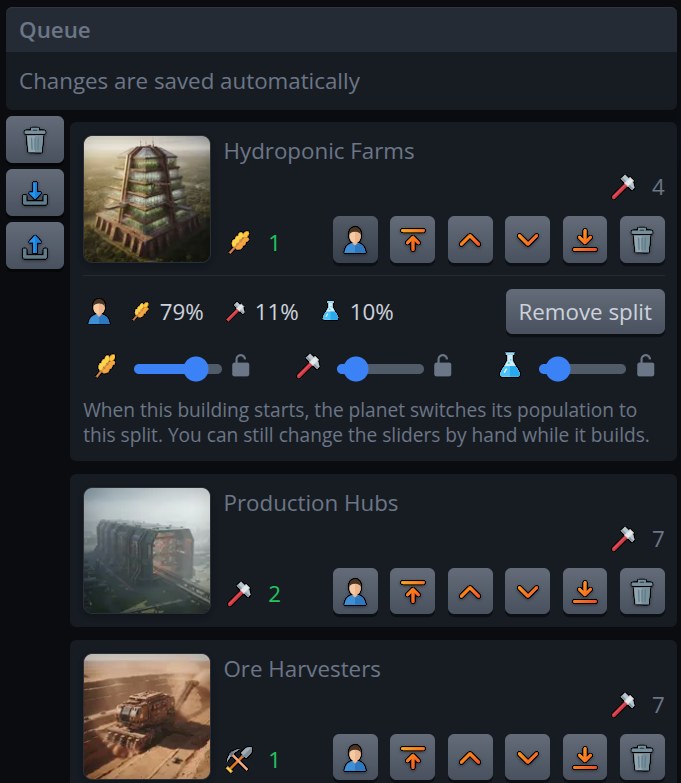
In einer Vorlage für eine Produktionswarteschlange hat jedes Gebäude jetzt einen Personen-Button. Er öffnet dieselben drei Regler, die du von einem Planeten kennst: Bauern, Arbeiter und Wissenschaftler.
Wenn die Warteschlange dieses Gebäude auf einem Planeten beginnt, stellt der Planet auf diese Verteilung um. Das passiert einmal, wenn der Bau beginnt, du kannst die Regler also während des Baus weiterhin von Hand verschieben. Ein Gebäude ohne Verteilung lässt den Planeten, wie er ist.
Das alte FERION hatte das, und ein Spieler hat es sich zurückgewünscht. Tipp: Gib deinen ersten Farmen eine nahrungslastige Verteilung und deinen Fabriken eine produktionslastige, dann steuern sich deine neuen Kolonien selbst.
Mehrere Technologien in einer Woche
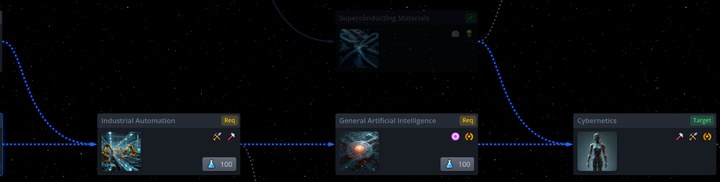
Bisher schloss die Forschung höchstens eine Technologie pro Woche ab, auch wenn du genug Wissenschaft für mehr angespart hattest. Jetzt geht die Forschung in derselben Woche auf deinem Pfad weiter: Jede Technologie, die deine Wissenschaft abdeckt, wird abgeschlossen, und der Rest bleibt für die nächste angespart.
Ein neues Tutorial
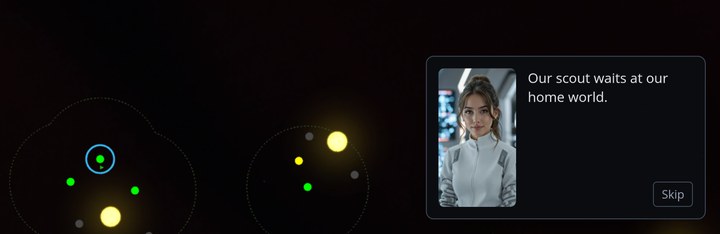
Neue Spieler starten in einer Übungsarena mit einem neuen Tutorial. Schritt für Schritt erkunden sie die Heimatwelt der Rebels, besiedeln einen Planeten, geben ein Vanguard-Kriegsschiff in Auftrag, forschen, stellen einen Minister ein, und am Ende erklären sie den Rebels den Krieg und greifen an.
Es ist in allen 18 Sprachen verfügbar. Wenn du jemanden kennst, der Ferion ausprobieren möchte, ist das der einfachste Einstieg.
Sieh, was deine Schiffe tun werden
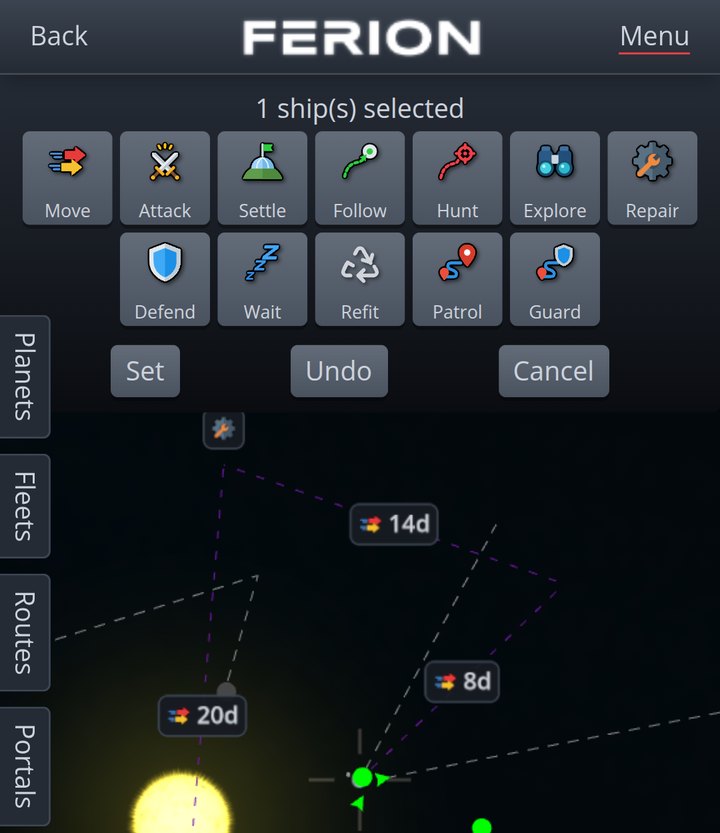
Der violette Pfad eines Schiffes oder einer Flotte hat jetzt auf jedem Abschnitt ein kleines Etikett mit dem Symbol des Befehls und seinen Tagen, etwa "14T".
Befehle, die ohne Bewegung ausgeführt werden, wie Reparieren, Verteidigen, Warten oder Umrüsten, erscheinen als Etikett an ihrem Wegpunkt.
Tippe auf dem Handy auf eine Pfadlinie, um diesen Pfad zu sehen. Am Computer fährst du mit der Maus darüber.
Einen Aufstand kommen sehen
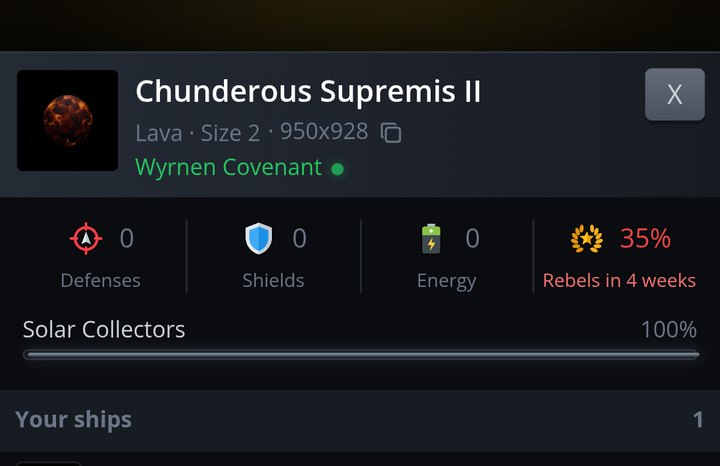
Das Planeten-Popup auf der Karte hat eine neue Kachel Loyalität.
Wenn die Loyalität eines Planeten sinkt, steht dort auch, wie viele Wochen noch bleiben, bis der Planet rebelliert, damit du weißt, wann du handeln musst.
Farben für Farbenblinde
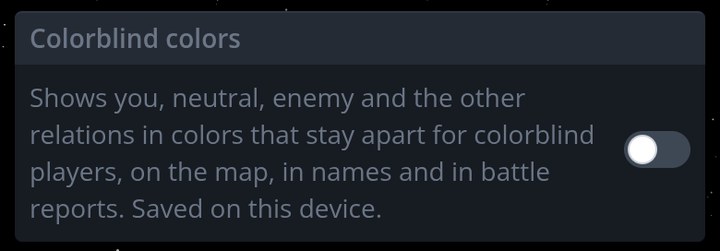
In den Einstellungen gibt es einen neuen Schalter Farbenblind-Farben.
Er ersetzt das Grün, Gelb und Rot, mit dem du, deine Verbündeten, neutrale Imperien und Feinde markiert werden, durch Farben, die für farbenblinde Spieler unterscheidbar bleiben: auf der Karte, bei Namen und in Kampfwiederholungen. Die Einstellung wird auf jedem Gerät gespeichert.
Vergleiche deine Flotten
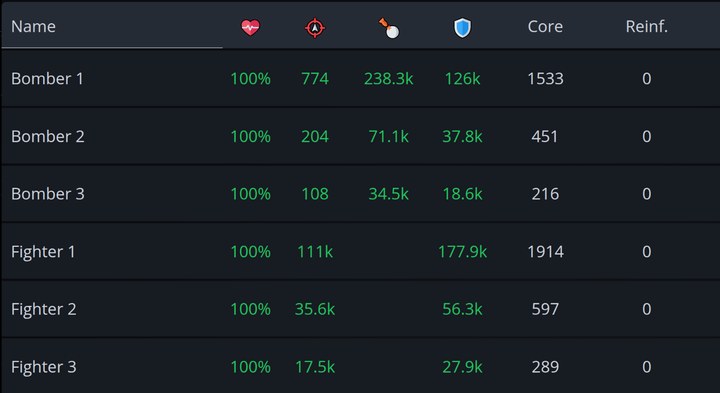
Kommando > Flotten hat drei neue Spalten: Angriff gegen Schiffe, Angriff gegen Planeten und Schilde. Es sind dieselben Werte, die die Flottenauswahl auf der Karte zeigt. Klicke auf eine Spalte, um deine Flotten nach Stärke zu sortieren, oder blende sie über das Spaltenmenü aus.
Ein Klick gibt einer Flotte einen Befehl
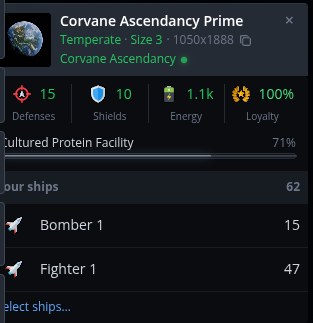
In dem Popup, das sich öffnet, wenn du auf eine Stelle der Karte klickst, gibt ein Klick auf die Zeile einer Flotte jetzt der ganzen Flotte einen Befehl. Vorher brauchte es zwei Klicks.
Ein Doppelklick öffnet die Schiffe der Flotte, damit du einige davon auswählen kannst.
Schiffe in einem Bereich auswählen
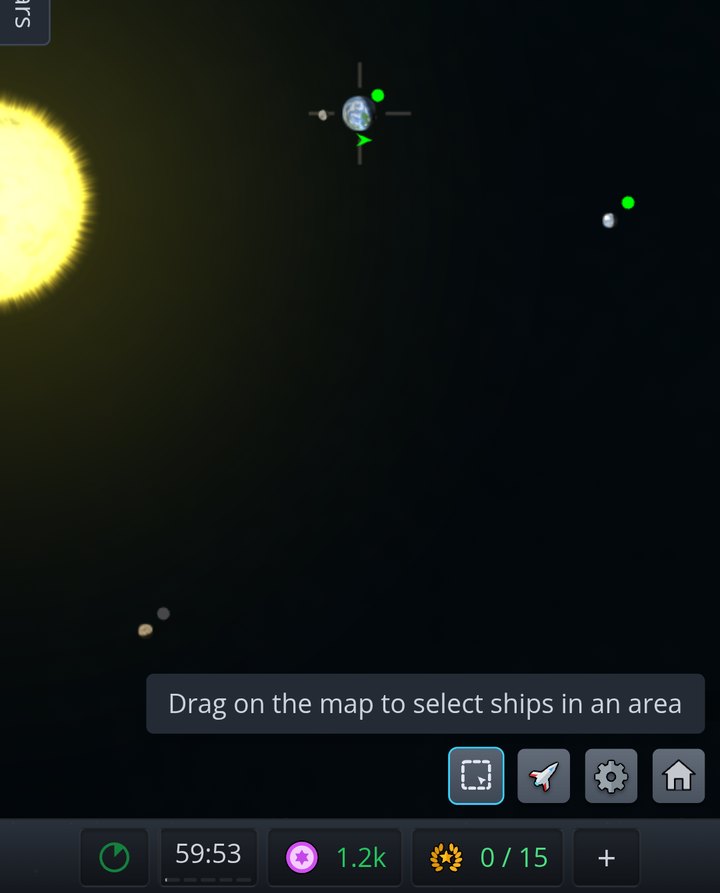
Auf Handys und Tablets hat ein langes Drücken auf die Karte schon bisher die Schiffe in einem Bereich ausgewählt, aber nichts hat dir das gezeigt.
Jetzt gibt es neben den Zoom-Buttons einen Button zur Bereichsauswahl. Tippe darauf und ziehe dann über die Karte, um alle Schiffe darin auszuwählen.
Ein Wort unter jedem Befehl
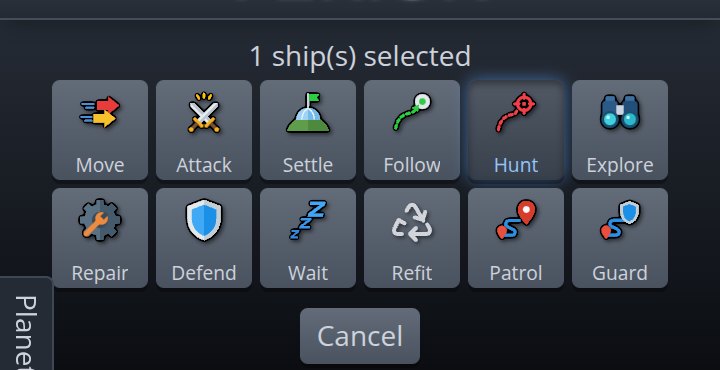
Jeder Button in der Befehlsleiste hat ein kurzes Wort unter seinem Symbol: Bewegen, Angriff, Siedeln, Folgen und so weiter. Der gewählte Befehl ist blau umrandet.
Ankunftszeiten von Flotten
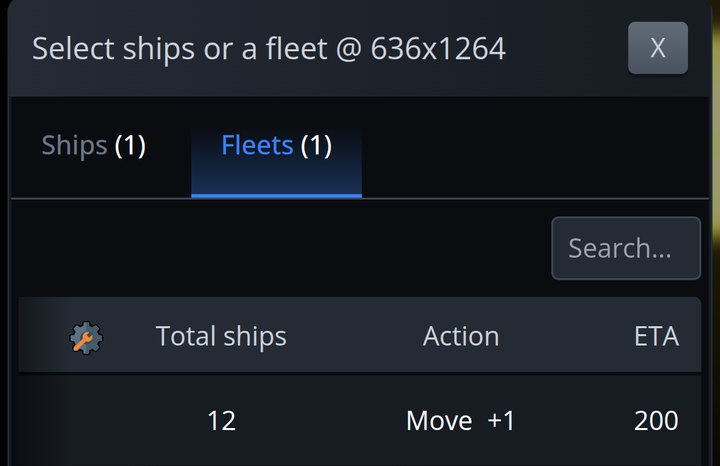
Wenn du auf der Karte eine Flotte auswählst, zeigt die Liste jetzt ihre Ankunft: die Tage, bis sie das Ziel ihres ersten Befehls erreicht, genau wie die Flottenliste unter Kommando.
Nach deinen eigenen Entwürfen filtern
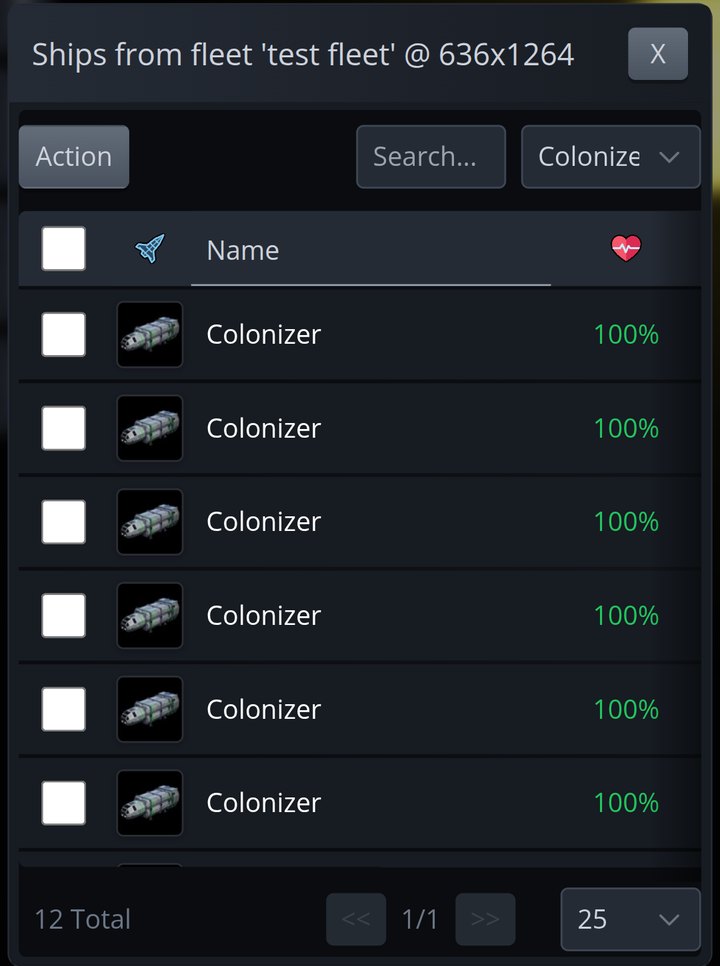
Der Typfilter in der Schiffs- und Flottenauswahl auf der Karte listet jetzt auch deine eigenen Schiffsentwürfe nach Namen auf, damit du alle Schiffe eines Entwurfs auf einmal auswählen kannst.
Wie lange deine Warteschlange dauert
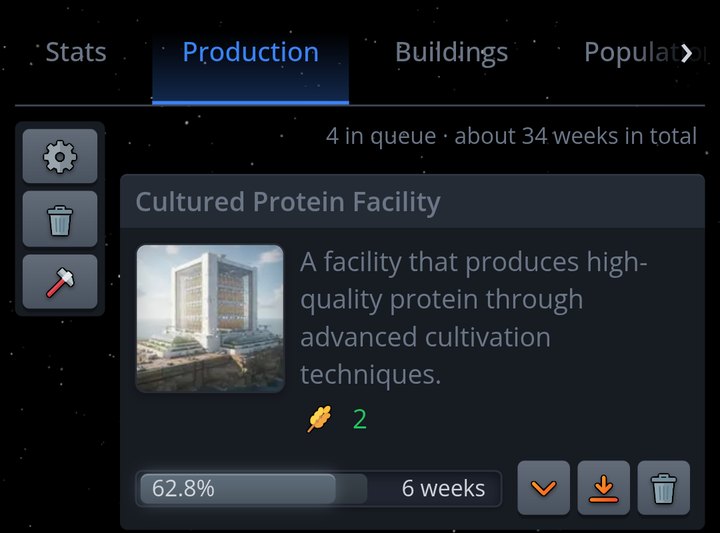
Der Tab Produktion eines Planeten zeigt jetzt, wie viele Einträge in der Warteschlange stehen und etwa wie viele Wochen sie insgesamt dauern. Wenn der Planet keine Produktion hat, steht dort, dass die Warteschlange stillsteht.
Loyalität auf der Planetenseite
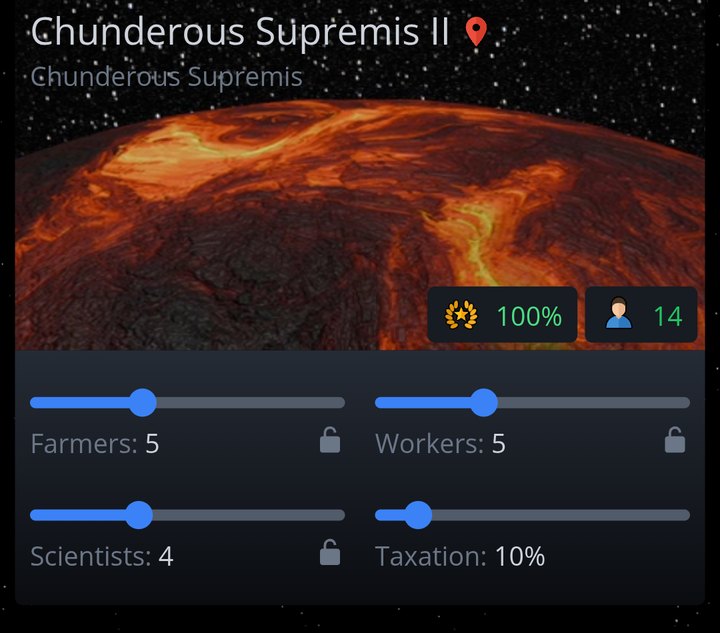
Oben auf der Seite eines Planeten steht jetzt seine Loyalität neben der Bevölkerung, eingefärbt danach, wie sicher der Planet ist. Fahre mit der Maus darüber oder tippe darauf, um zu sehen, was sie bedeutet.
Dropium-Verarbeitung kostet 250k
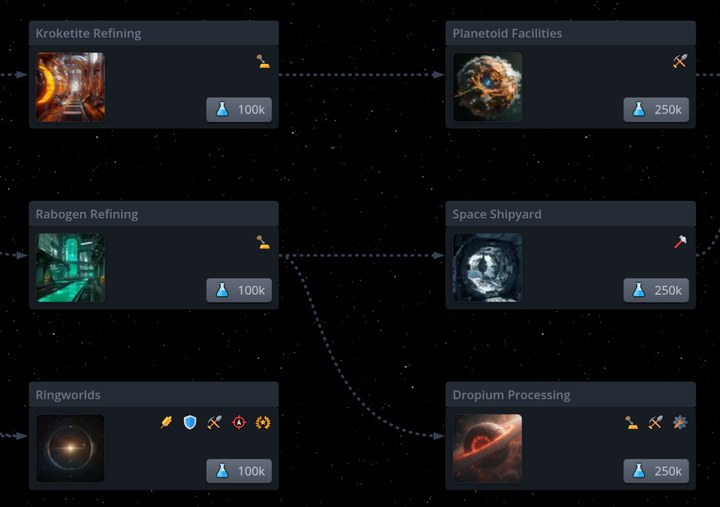
Dropium-Verarbeitung stand in der 250k-Forschungsspalte, kostete aber 500k. Jetzt kostet sie 250k, wie der Rest ihrer Spalte.
Pausiertes Terraforming behält seinen Fortschritt
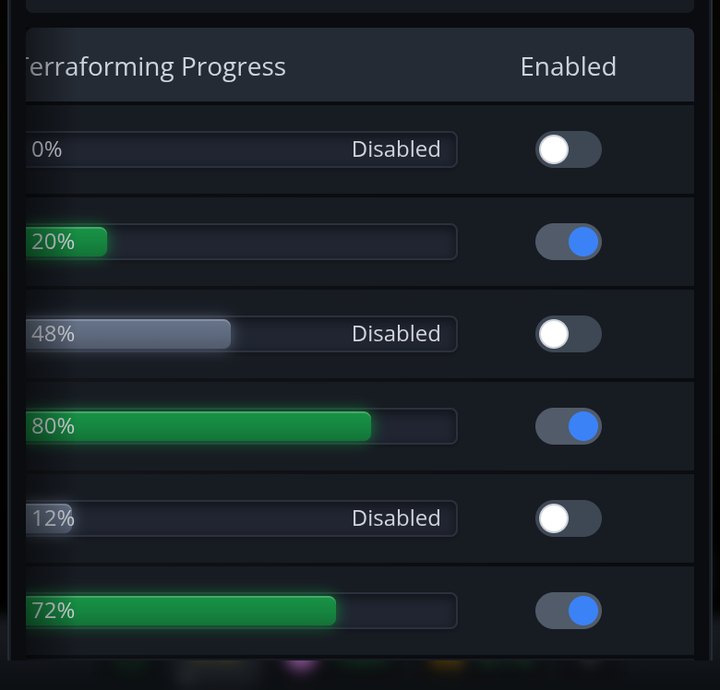
Planeten, die du in der Terraforming-Liste abgeschaltet hast, zeigen ihren Fortschritt jetzt als grauen Balken, damit du siehst, wie weit sie gekommen sind, bevor du sie wieder einschaltest.
Scankreise halten Schritt
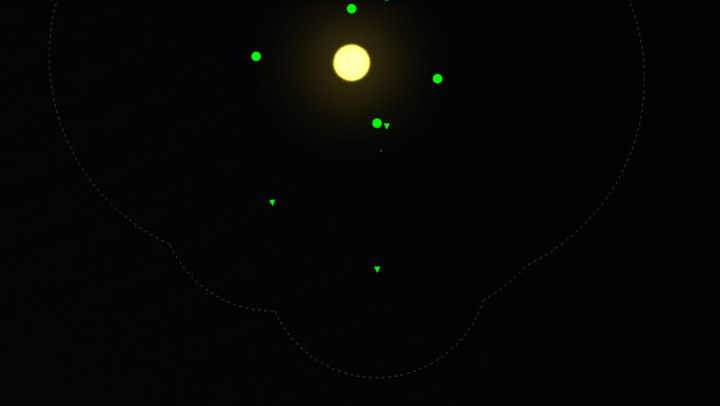
Wenn sich viele Schiffe am selben Tag bewegten, konnten ihre Scankreise einen Schritt zurückfallen, sodass jedes Schiff am Rand seines eigenen Kreises stand. Die Kreise bewegen sich jetzt mit deinen Schiffen, und sie tauchen nicht mehr wieder auf, nachdem du die Scanreichweiten ausgeschaltet hast.
Listen bleiben, wo du bist
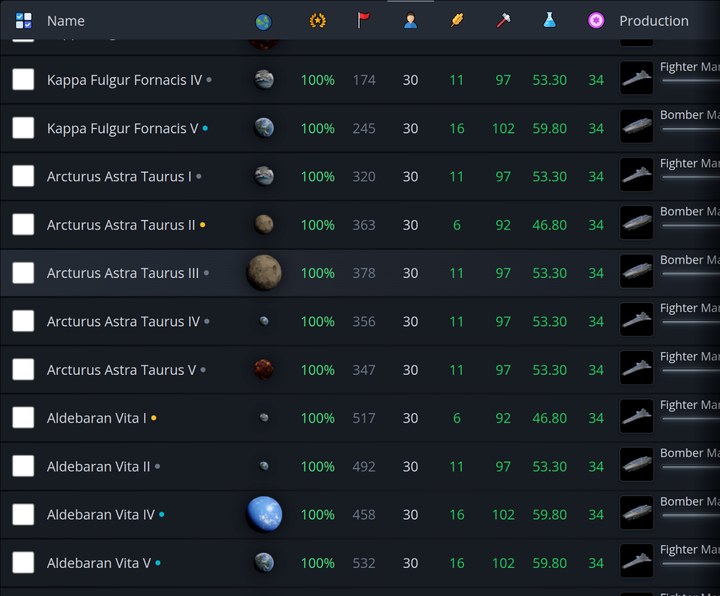
Wenn sich eine Zeile änderte, zum Beispiel nachdem du das Terraforming eines Planeten umgeschaltet hattest, scrollte die Liste wieder nach oben. Listen behalten jetzt ihre Position. Das gilt für jede Liste im Spiel.
Der andere Kandidat
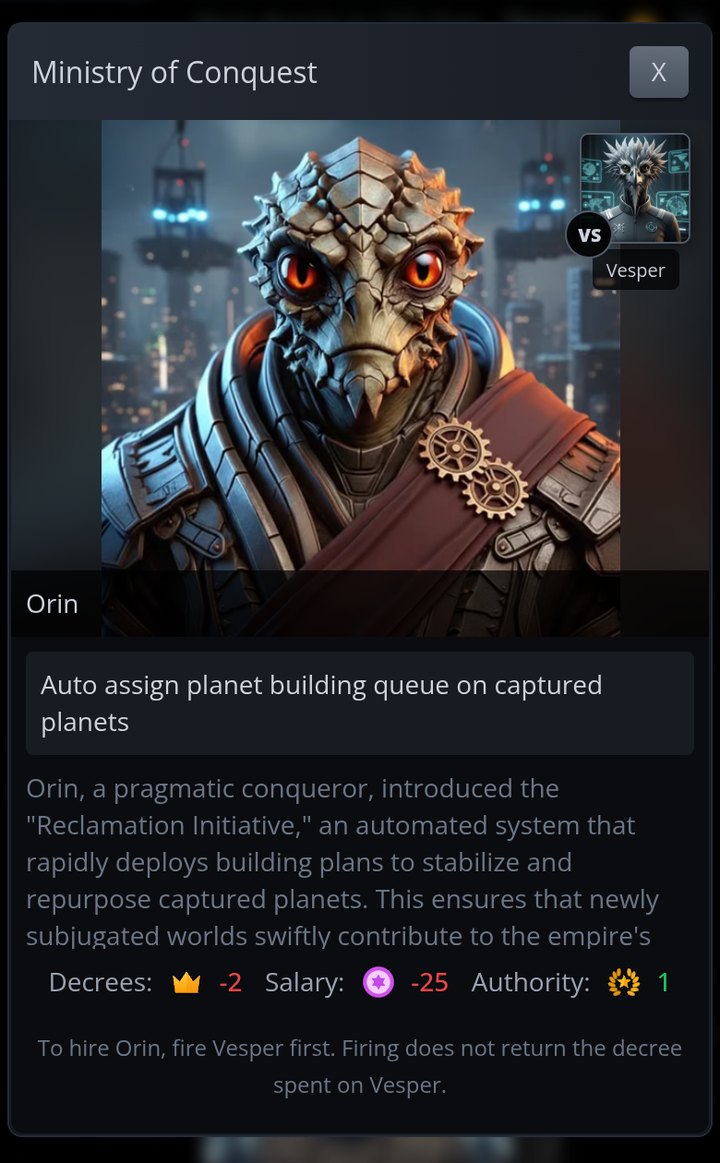
Sobald ein Minister eingestellt ist, bleibt der andere Kandidat lesbar: Tippe auf sein Bild in der Ecke des Ministerfensters.